

آموزش کار با گوشی آیفون:
آیفون یکی از محبوبترین و پرکاربردترین گوشیهای هوشمند در جهان است که توسط شرکت اپل تولید و عرضه میشود. این گوشی با طراحی زیبا، رابط کاربری ساده و امکانات گسترده، توانسته است توجه کاربران بسیاری را به خود جلب کند. در این مقاله، به آموزش کار با گوشی آیفون برای افرادی که تازه این دستگاه را تهیه کردهاند، میپردازیم.
در صورت نیاز می توانید به مقاله بهترین برند گوشی موبایل سر بزنید و از برترین برند های روز دنیا اطلاع کسب کنید.
۱.شروع کار با آیفون
روشن کردن گوشی
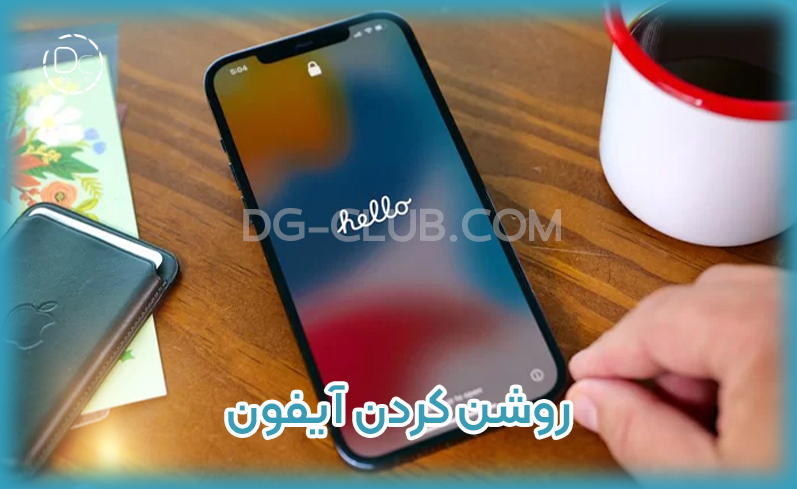
برای روشن کردن آیفون، دکمه پاور را که در سمت راست یا بالای دستگاه قرار دارد، نگه دارید تا لوگوی اپل روی صفحه نمایش ظاهر شود. در این قسمت به آموزش کار با گوشی آیفون می پردازیم.
تنظیمات اولیه
پس از روشن کردن گوشی، باید تنظیمات اولیه را انجام دهید:
- زبان و کشور: زبان مورد نظر و کشور محل اقامت خود را انتخاب کنید.
- اتصال به شبکه وایفای: به یک شبکه وایفای متصل شوید تا بتوانید ادامه تنظیمات را انجام دهید.
- تنظیمات Face ID یا Touch ID: بسته به مدل آیفون خود، میتوانید اثر انگشت (Touch ID) یا تشخیص چهره (Face ID) را تنظیم کنید.
- Apple ID: اگر Apple ID دارید، وارد شوید. در غیر این صورت، میتوانید یک Apple ID جدید ایجاد کنید.
۲. آشنایی با صفحه اصلی و کنترلها
در آموزش کار با گوشی آیفون شما یاد میگیرید تا چگونه با تنظیمات و کنترلر های اصلی این گوشی ارتباط برقرار کنید.
صفحه اصلی (Home Screen)
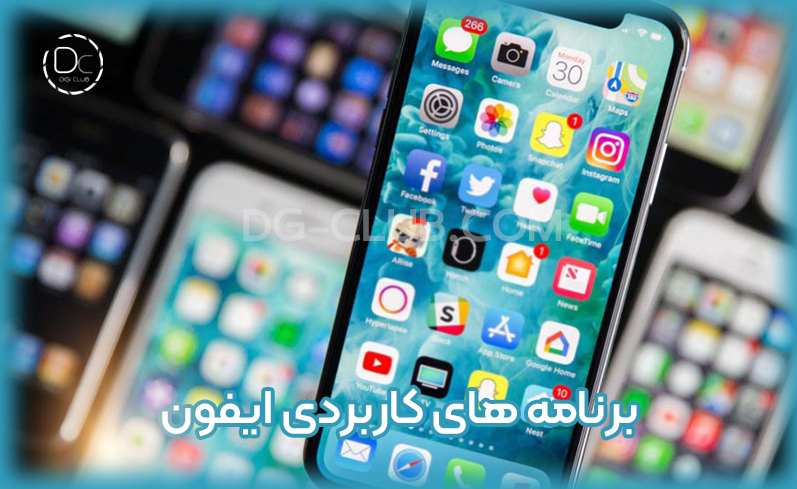
صفحه اصلی آیفون شامل آیکونهای برنامهها و ویجتها است. با کشیدن انگشت به سمت چپ یا راست میتوانید بین صفحات مختلف جابهجا شوید. نوار پایین صفحه، که به آن Dock گفته میشود، شامل برنامههای پرکاربرد شما است. در این مقاله که کار با گوشی آیفون می باشد شما تمامی گجت ها و هوشمند سازی ها را با این گوشی یاد میگیرید.
مرکز کنترل (Control Center)
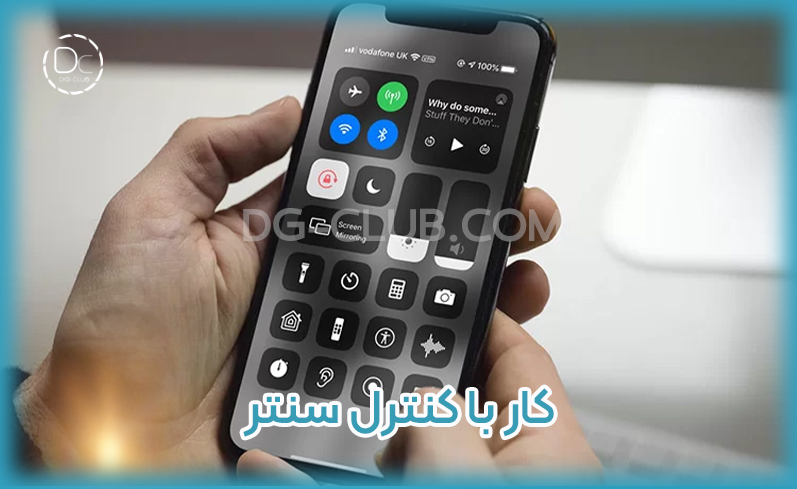
برای دسترسی به مرکز کنترل، از گوشه بالای راست صفحه به سمت پایین بکشید (در مدلهای بدون دکمه Home) یا از پایین صفحه به سمت بالا بکشید (در مدلهای با دکمه Home). در مرکز کنترل، میتوانید به تنظیمات سریع مانند وایفای، بلوتوث، حالت پرواز و چراغ قوه دسترسی داشته باشید.
اعلانها (Notifications)
برای مشاهده اعلانها، از بالای صفحه به سمت پایین بکشید. در اینجا میتوانید پیامها، ایمیلها و سایر اعلانهای دریافتی خود را مشاهده کنید.
۳. استفاده از برنامهها
نصب و حذف برنامهها
برای نصب برنامههای جدید، به App Store مراجعه کنید. در App Store میتوانید برنامههای مختلف را جستجو و دانلود کنید. برای حذف برنامهها، انگشت خود را روی آیکون برنامه نگه دارید تا آیکونها شروع به لرزیدن کنند، سپس آیکون “X” روی برنامه مورد نظر را بزنید.
استفاده از برنامهها
برای باز کردن یک برنامه، روی آیکون آن در صفحه اصلی ضربه بزنید. برای بستن برنامهها و بازگشت به صفحه اصلی، در مدلهای بدون دکمه Home از پایین صفحه به سمت بالا بکشید و در مدلهای با دکمه Home، دکمه Home را فشار دهید. گوشی آیفون با گوشی های اندرویدی نیز تفاوت خاصی ندارند و شما می توانید به راحتی با آموزش کار با گوشی آیفون تمامی نکات لازم را یاد بگیرید.
۴. تنظیمات مهم و ضروری
تنظیمات شبکه
در بخش تنظیمات (Settings)، میتوانید به تنظیمات شبکه وایفای، بلوتوث و دادههای موبایل دسترسی پیدا کنید. برای اتصال به یک شبکه وایفای جدید، به بخش Wi-Fi بروید و شبکه مورد نظر را انتخاب کنید. یکی از مهمترین تنظیمات که در آموزش کار با گوشی آیفون به شما آموزش داده می شود، تنظیمات شبکه می باشد.
تنظیمات نمایشگر
در بخش تنظیمات نمایشگر (Display & Brightness)، میتوانید روشنایی صفحه نمایش، حالت شب (Night Shift) و اندازه متن را تنظیم کنید.
تنظیمات صدا
در بخش تنظیمات صدا (Sounds & Haptics)، میتوانید زنگهای تلفن، صداهای اعلان و لرزشها را تنظیم کنید. همچنین میتوانید حالت بیصدا (Silent Mode) را فعال کنید.
امنیت و حریم خصوصی
در بخش تنظیمات حریم خصوصی (Privacy)، میتوانید دسترسی برنامهها به اطلاعات شخصی خود را مدیریت کنید. همچنین در بخش امنیت (Face ID & Passcode یا Touch ID & Passcode)، میتوانید رمز عبور و روشهای امنیتی دیگر را تنظیم کنید. زمانی که شما آموزش کار با گوشی آیفون را مشاهده کنید و آن را یاد بگیرید به راحتی می توانید با تمامی قسمت های آن کار کنید.
۵. استفاده از قابلیتهای پیشرفته
Siri
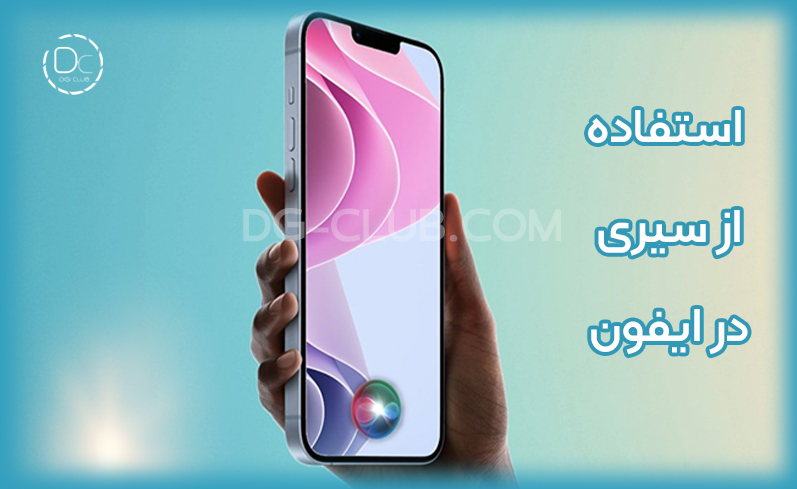
Siri دستیار هوشمند اپل است که میتوانید از آن برای انجام کارهای مختلف استفاده کنید. برای فعال کردن Siri، دکمه پاور را نگه دارید (در مدلهای بدون دکمه Home) یا دکمه Home را نگه دارید (در مدلهای با دکمه Home)، سپس سوال یا دستور خود را بپرسید. زمانی که شما آموزش کار با گوشی آیفون را دیده باشید به راحتی با این پنل کار می کنید.
iCloud
iCloud سرویس ذخیرهسازی ابری اپل است که به شما امکان میدهد اطلاعات خود را در فضای ابری ذخیره کنید و بین دستگاههای مختلف همگامسازی کنید. برای تنظیم iCloud، به بخش تنظیمات (Settings) و سپس Apple ID بروید و iCloud را انتخاب کنید. قسمت آی کلود قسمیت می باشد که قطعا تاکتنون در گوشی های اندرویدی آن را مشاهده نکرده اید، از همین رو با آموزش کار با گوشی آیفون شما می توانید نحوه راه اندازی این سرویس را یاد بگیرید.
Apple Pay
Apple Pay یک سرویس پرداخت موبایلی است که به شما امکان میدهد خریدهای خود را با استفاده از آیفون انجام دهید. برای تنظیم Apple Pay، به بخش تنظیمات (Settings) و سپس Wallet & Apple Pay بروید و کارت اعتباری یا بانکی خود را اضافه کنید.
۶. نگهداری و بهینهسازی گوشی
بهروزرسانی نرمافزار
بهروزرسانی منظم سیستم عامل iOS به شما کمک میکند تا از جدیدترین ویژگیها و بهبودهای امنیتی بهرهمند شوید. برای بهروزرسانی، به بخش تنظیمات (Settings) و سپس General و Software Update بروید. در قدیم زمانی که می خواستند ورژن جدیدی از آیفون ها را به روز رسانی کنند، باید آن ها را به فروشگاه های اپل و نمایندگی های مربوطه می برندند تا بتوانند آن را آپدیت کنند. اما در عصر امروز تمامی افراد تنها با متصل شدن به وای فای می توانند به روزرسانی گوشی را انجام دهند.
شما در آموزش کار با گوشی آیفون این موارد را مشاهده می کنید و یاد می گیرید.
مدیریت فضای ذخیرهسازی
برای مدیریت فضای ذخیرهسازی و حذف فایلها و برنامههای غیرضروری، به بخش تنظیمات (Settings) و سپس General و iPhone Storage بروید. در اینجا میتوانید برنامههایی که بیشترین فضای را اشغال کردهاند مشاهده و حذف کنید.
مراقبت از باتری
برای افزایش عمر باتری، از قابلیتهای مدیریت باتری مانند Low Power Mode استفاده کنید. همچنین میتوانید در بخش تنظیمات (Settings) و سپس Battery، اطلاعات مربوط به مصرف باتری را مشاهده کنید.
آموزش اتصال گوشی آیفون به خودرو:
اتصال گوشی آیفون به خودرو میتواند تجربه رانندگی شما را بهبود ببخشد و امکان دسترسی به تماسها، پیامها، موسیقی و نقشهها را فراهم کند. در این مقاله، روشهای مختلف اتصال آیفون به خودرو را بررسی خواهیم کرد. آموزش کار با گوشی آیفون به راحتی قابل یادگیری می باشد.
۱. اتصال از طریق Bluetooth
روشن کردن بلوتوث در آیفون
1. به بخش Settings بروید.
2. Bluetooth را انتخاب کنید.
3. دکمه بلوتوث را روشن کنید.
جفتسازی آیفون با سیستم صوتی خودرو
1. سیستم صوتی خودرو را روشن کنید و به بخش تنظیمات بلوتوث بروید.
2. آیفون شما باید نام خودرو را در لیست دستگاههای بلوتوث قابل دسترسی نمایش دهد.
3. نام خودرو را انتخاب کنید.
4. در صورت درخواست، کد جفتسازی را وارد کنید یا تأیید کنید که کد نمایش داده شده در آیفون و خودرو یکسان است.
5. پس از جفتسازی موفق، آیفون شما به خودرو متصل میشود و میتوانید تماسها، پیامها و موسیقی خود را از طریق سیستم صوتی خودرو مدیریت کنید.
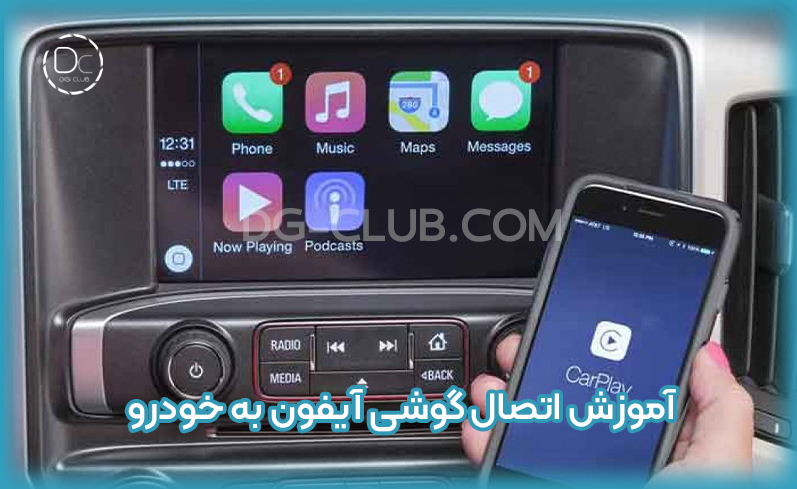
۲. اتصال از طریق Apple CarPlay
Apple CarPlay یک سیستم پیشرفته است که به شما اجازه میدهد از رابط کاربری آیفون خود بر روی صفحه نمایش خودرو استفاده کنید. بسیاری از خودروهای مدرن از CarPlay پشتیبانی میکنند. در این مقاله آموزش کار با گوشی آیفون را برای شما فراهم آوردیم تا به راحتی بتوانید با این گوشی کار کنید.
بررسی پشتیبانی از CarPlay
ابتدا مطمئن شوید که خودرو شما از Apple CarPlay پشتیبانی میکند. میتوانید این اطلاعات را در دفترچه راهنمای خودرو یا وبسایت سازنده پیدا کنید.
اتصال از طریق کابل USB
1. کابل USB آیفون را به درگاه USB خودرو متصل کنید.
2. آیفون خود را به کابل متصل کنید.
3. در صورت نیاز، تأیید کنید که به CarPlay متصل شوید.
4. رابط CarPlay باید به طور خودکار روی صفحه نمایش خودرو ظاهر شود.
اتصال بیسیم (در صورت پشتیبانی خودرو)
1. مطمئن شوید که بلوتوث و Wi-Fi آیفون روشن است.
2. به تنظیمات سیستم صوتی خودرو بروید و گزینه Apple CarPlay یا Wireless CarPlay را انتخاب کنید.
3. آیفون شما باید خودرو را شناسایی کند. خودرو را از لیست دستگاههای قابل دسترسی انتخاب کنید.
4. دستورالعملهای نمایش داده شده را دنبال کنید تا اتصال برقرار شود.
آموزش کار با گوشی آیفون را برای شما گذاشتیم تا به راحتی بتوانید از آیفون خود لذت ببرید.
۳. اتصال از طریق AUX یا USB
استفاده از کابل AUX
1. یک سر کابل AUX را به پورت هدفون آیفون (یا با استفاده از مبدل Lightning به جک ۳.۵ میلیمتری) وصل کنید.
2. سر دیگر کابل را به ورودی AUX خودرو متصل کنید.
3. سیستم صوتی خودرو را روی حالت AUX تنظیم کنید.
4. حالا میتوانید موسیقی و سایر صوتها را از آیفون خود از طریق سیستم صوتی خودرو پخش کنید.
استفاده از کابل USB
1. یک سر کابل USB را به پورت USB خودرو متصل کنید.
2. سر دیگر کابل را به پورت Lightning آیفون متصل کنید.
3. در صورت نیاز، سیستم صوتی خودرو را روی حالت USB تنظیم کنید.
4. بسیاری از خودروها به صورت خودکار موسیقی و فایلهای صوتی را از آیفون پخش میکنند و همچنین امکان دسترسی به تماسها و پیامها را فراهم میکنند. آموزش کار با گوشی آیفون را دسته کم نگیرید و به راحتی کار با آن را یاد بگیرید.
